برای دانلود کردن اینجا کلیک فرماییدمشاهده پست مشابه : نمونه برنامه مدیریت حضور و غیاب هوشمند در excel vba,حضور پرسنل اکسل, پروژه فارسی, اکسل , ,">
close
آخرین مطالب
  • هاست وردپرس تحویل آنی
  • پروژه فارسی

    جدید ترین مطالب
    بخش بایگانی
    پروژه فارسی

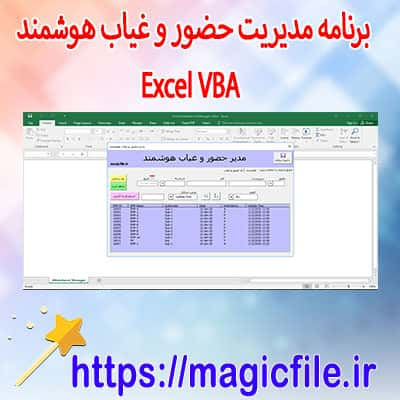
    دانلود نمونه برنامه مدیریت حضور و غیاب هوشمند در Excel VBA

    امروز در این پست برای شما کاربران عزیز وبسایت فایل سحرآمیز یک نمونه برنامه مدیریت حضور و غیاب هوشمند در Excel VBA را آماده دانلود قرار داده ایم.

    فرم برنامه مدیریت حضور و غیاب هوشمند در Excel VBA ایجاد کرده ایم . می توانید از این فرم برای مدیریت حضور تیم یا فرآیند خود استفاده کنید.

    جزییات برنامه بصورت زیر می باشد

    نمونه برنامه مدیریت حضور و غیاب هوشمند در Excel VBA 1

    نمونه برنامه مدیریت حضور و غیاب هوشمند در Excel VBA 2

    نمونه برنامه مدیریت حضور و غیاب هوشمند در Excel VBA 3

    نمونه برنامه مدیریت حضور و غیاب هوشمند در Excel VBA 4

    • علامت گذاری صفحه حضور و غیاب:
      • در این صفحه، ما چندین ویژگی برای علامت گذاری حضور داریم
    • دکمه افزودن:
      • تاریخ را با استفاده از دکمه تقویم تغییر دهید.
      • شناسه کارمند را از منوی کشویی انتخاب کنید.
      • کد حضور و غیاب را از منوی کشویی انتخاب کنید.
      • بر روی دکمه افزودن کلیک کنید.
    • دکمه به روز رسانی:
      • برای تغییر میزان حضور که قبلا علامت گذاری کرده اید، فقط روی رکورد دوبار کلیک کنید.
      • اطلاعات داخل جعبه ها را پر می کند.
      • تعداد حضور و غیاب را تغییر دهید و روی دکمه Update کلیک کنید.
    • ویژگی فیلتر:
      • برای فیلتر کردن رکورد، می توانید از می توانید نام فیلد را از قطره فیلتر انتخاب کنید.
      • متن فیلتر را در کادر موجود در مقابل کشویی فیلتر قرار دهید و Enter را فشار دهید.
      • داده ها فیلتر خواهند شد
    • ویژگی مرتب سازی:
      • می توانید داده ها را با انتخاب نام فیلد از فرم کشویی مرتب سازی مرتب کنید و سپس بر روی دکمه AZ یا ZA کلیک کنید.
    • صادرات به اکسل:
      • اگر می خواهید داده های موجود را در یک کتاب کار جدید کپی کنید، می توانید روی دکمه Export to Excel کلیک کنید.
      • علامت گذاری صفحه حضور و غیاب
    • صفحه اصلی کارمند:
      • در صفحه اصلی کارکنان، می توانید لیست کارمندان را اضافه و به روز کنید. می توانید از این صفحه برای علامت گذاری حضور انبوه نیز استفاده کنید.
    • حضور انبوه را علامت بزنید:
      • سوابق کارمندانی را که می‌خواهید حضورشان را علامت بزنید، انتخاب کنید.
      • با استفاده از دکمه تقویم تاریخ را تغییر دهید.
      • فرم کشویی نوع حضور و غیاب را انتخاب کنید.
      • روی دکمه علامت گذاری کلیک کنید.
    • صفحه اصلی کارمند
      • با استفاده از این صفحه می توانید کد حضور و غیاب خود را اضافه یا به روز کنید.

    برای شما کاربران عزیز پیشنهاد دانلود داده می شود.

    ">برای دانلود کردن اینجا کلیک فرمایید


    مشاهده پست مشابه : نمونه برنامه مدیریت حضور و غیاب هوشمند در Excel VBA

    تظرات ارسال شده